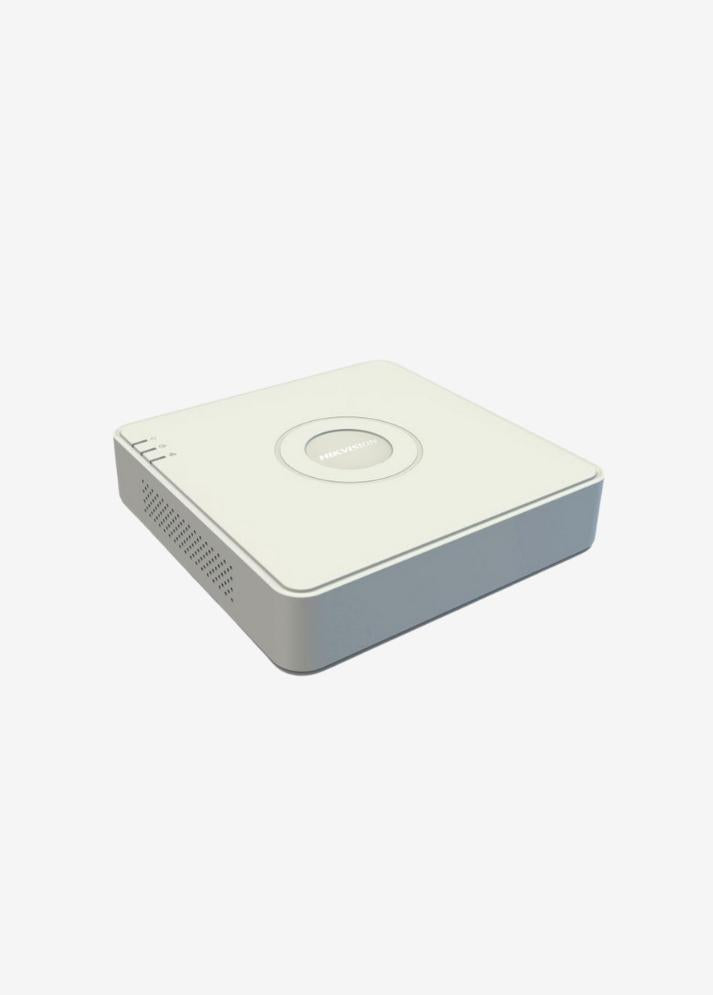

تُعد أجهزة تسجيل الفيديو الرقمي Smartvision من أكثر حلول التسجيل شيوعًا في أنظمة كاميرات المراقبة. ومع ذلك، يُعد نسيان كلمة مرور مسؤول الجهاز من أكثر المشاكل شيوعًا. يؤدي هذا الفقد إلى استحالة الوصول إلى القوائم أو تغيير إعدادات التسجيل أو إدارة النظام. في هذه المقالة، نوضح بالتفصيل طرق إعادة تعيين كلمة مرور جهاز تسجيل الفيديو الرقمي Smartvision وحلول الدعم الفني المتاحة عند الحاجة.
لماذا هناك حاجة إلى إعادة تعيين كلمة المرور الخاصة بجهاز DVR الخاص بـ Smartvision؟
-
نسيان كلمة مرور المسؤول (admin)
-
تغيير كلمة المرور الافتراضية وحفظها
-
عدم معرفة كلمة المرور للجهاز المستعمل
-
يجب إعادة ضبط الجهاز قبل تسليمه لأسباب أمنية
طرق إعادة تعيين كلمة مرور DVR من Smartvision
1. محاولة تسجيل الدخول باستخدام كلمة المرور الافتراضية
قد تحتوي بعض أجهزة DVR من Smartvision على كلمات مرور افتراضية من المصنع:
-
اسم المستخدم: admin | كلمة المرور: 123456
-
اسم المستخدم: admin | كلمة المرور: 888888
-
اسم المستخدم: admin | كلمة المرور: 000000
-
اسم المستخدم: admin | كلمة المرور: (يمكن تركها فارغة)
👉 إذا لم يتم تغيير كلمة المرور على الجهاز مطلقًا، فيمكنك تسجيل الدخول باستخدام هذه التركيبات.
2. إعادة الضبط مع التاريخ (كلمة المرور الرئيسية)
يمكن لأجهزة DVR من Smartvision إنشاء كلمات مرور رئيسية يومية استنادًا إلى تاريخ النظام.
-
قم بتدوين معلومات تاريخ الجهاز على الشاشة الرئيسية.
-
باستخدام معلومات التاريخ هذه، يمكنك الحصول على كلمة مرور مؤقتة من "مولد كلمة المرور الرئيسية لجهاز DVR" أو الخدمة الفنية.
-
أدخل كلمة المرور الرئيسية على شاشة تسجيل الدخول.
-
بمجرد وصولك إلى القائمة، قم بتعيين كلمة مرور جديدة.
3. إعادة الضبط عبر تطبيق الهاتف المحمول
تعمل أجهزة DVR من Smartvision عادةً مع برامج الهاتف المحمول المستندة إلى XMeye .
-
قم بتنزيل تطبيق XMeye على هاتفك.
-
أضف جهاز DVR الخاص بك إلى التطبيق.
-
حدد خيار "نسيت كلمة المرور" .
-
إنشاء طلب إعادة تعيين باستخدام الرقم التسلسلي للجهاز.
-
قم بتعيين كلمة مرور جديدة باستخدام التحقق من البريد الإلكتروني أو رمز الأمان.
4. إعادة ضبط الأجهزة (عبر اللوحة الأم)
تحتوي بعض طرازات DVR من Smartvision على زر إعادة تعيين أو دبابيس توصيل على اللوحة الأم.
-
قم بإيقاف تشغيل جهاز DVR وافتح الغطاء الخاص به.
-
اضغط على زر إعادة الضبط لعدة ثوانٍ أو قم بتقصير دبابيس التوصيل.
-
سيتم إعادة ضبط الجهاز إلى إعدادات المصنع ويمكنك تسجيل الدخول باستخدام كلمة المرور الافتراضية.
⚠️ يجب أن يُجري هذه العملية خبراء. قد يؤدي الاستخدام الخاطئ إلى تعطل الجهاز أو إلغاء الضمان.
5. دعم الخدمة الفنية
إذا لم تتمكن من تسجيل الدخول باستخدام الطرق المذكورة أعلاه، فيمكنك الاتصال بخدمة Smartvision الفنية باستخدام الرقم التسلسلي ومعلومات طراز جهازك.
-
يمكن أن تزودك الخدمة الفنية بملف إعادة تعيين خاص أو كلمة مرور مؤقتة .
-
يمكنك أيضًا الحصول على الدعم من أحد التجار أو الموزعين المعتمدين.
أشياء يجب مراعاتها بعد إعادة تعيين كلمة المرور الخاصة بك
-
تأكد من حفظ كلمة المرور الجديدة في مكان آمن.
-
اختر كلمة مرور قوية (مزيج من الأحرف + الأرقام + الأحرف الخاصة).
-
قم بإضافة التحقق من البريد الإلكتروني إذا كان ذلك ممكنًا من قائمة الجهاز.
-
تأكد من أن الأشخاص المصرح لهم فقط يعرفون كلمة المرور.
الأسئلة الشائعة
1. هل يؤدي إعادة تعيين كلمة مرور DVR الخاصة بـ Smartvision إلى حذف التسجيلات؟
لا، سيتم فقط إعادة تعيين كلمة مرور تسجيل الدخول؛ ولن يتم حذف تسجيلات الفيديو.
2. هل كلمة المرور الرئيسية آمنة؟
يُستخدم مؤقتًا. يجب إنشاء كلمة مرور قوية بعد الوصول إلى القائمة.
3. هل يجب إعادة تثبيت الجهاز بعد إعادة الضبط؟
إذا تمت إعادة التعيين إلى إعدادات المصنع الافتراضية، فستحتاج إلى إعادة تكوين إعدادات الكاميرا والشبكة.