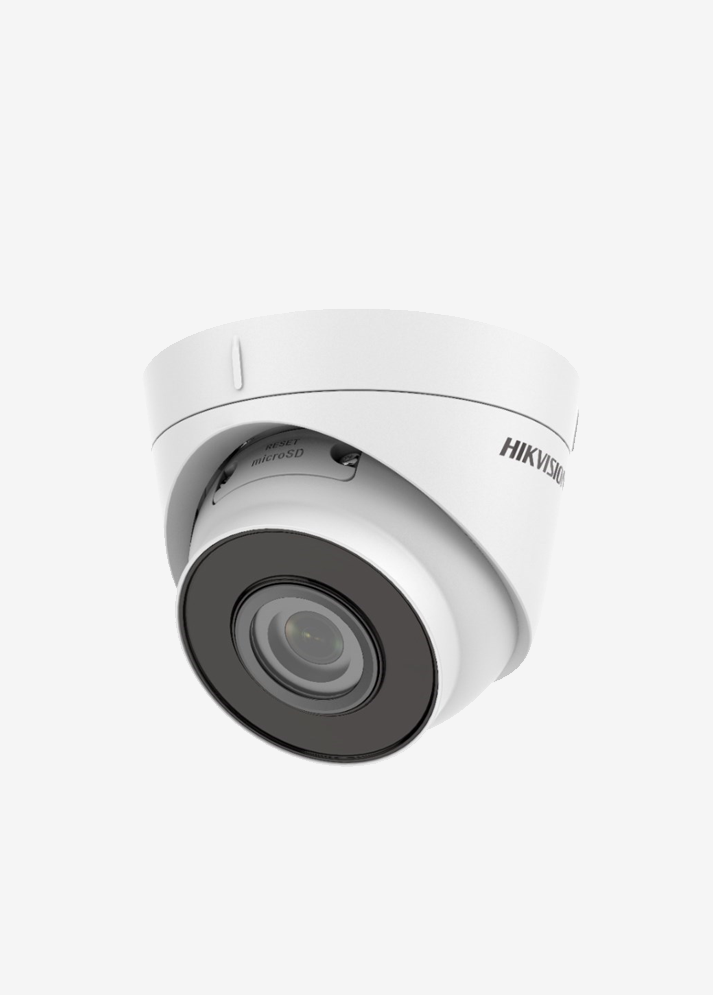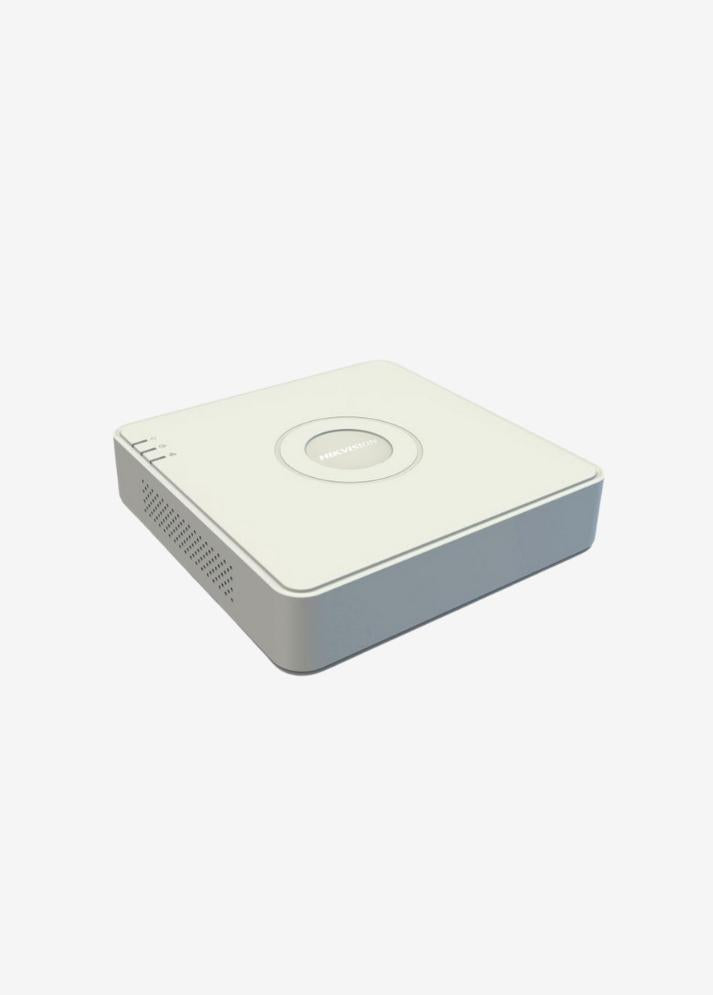
بينما تُسهّل كاميرات المراقبة الحياة، إلا أنها تُثير أيضًا مخاوف تتعلق بالخصوصية. فكيف تعرف إذًا ما إذا كان أحدهم يشاهد بثك المباشر أو يطّلع على تسجيلاتك؟ يُقدّم هذا الدليل خطوات واضحة وعملية لأنظمة كاميرات المراقبة الاحترافية المزودة بكاميرات منزلية مزودة بتقنية Wi-Fi وأجهزة تسجيل فيديو شبكي (NVR) .
1) أولاً، قم بتوضيح نوع النظام الخاص بك
-
كاميرا Wi-Fi/Cloud المنزلية: مستقلة، يتم الوصول إليها عادةً عبر تطبيق الهاتف المحمول (Hik-Connect، Imou Life، Ezviz، Tuya/SmartLife، وما إلى ذلك).
-
CCTV (IP/Analog) + NVR/DVR: يوجد جهاز تسجيل؛ تتم المراقبة عادةً عبر واجهة NVR، أو برنامج كمبيوتر (IVMS/SmartPSS/Guarding Vision، إلخ.) أو تطبيق الهاتف المحمول.
يحدد هذا التمييز المكان الذي تبحث فيه : واجهة الكاميرا، أو NVR، أو جهاز التوجيه/التبديل؟
| الأعراض | ماذا يقول؟ | ما يجب القيام به؟ |
|---|---|---|
| كاميرا PTZ تتحرك من تلقاء نفسها | قد يكون هناك شخص يتحكم في PTZ أثناء المشاهدة المباشرة | التحقق من شاشة المستخدم والسجل الخاص بجهاز NVR/الكاميرا |
| يتم تشغيل مصابيح LED بالأشعة تحت الحمراء بشكل متكرر في الليل | لا يمكن المشاهدة مباشرة، قد يكون هناك حركة أو ضوء خافت | تحقق من إعدادات "النهار/الليل" والأشعة تحت الحمراء الذكية |
| يتزايد عدد "المستخدمين المتصلين بالإنترنت / العملاء المتصلين" في كاميرات NVR/الكاميرات | هناك العديد من المشاهدين المباشرين في نفس الوقت | التحقق من قائمة الجلسة وعناوين IP |
| تنبيهات "تسجيل الدخول الجديد" في تطبيق الهاتف المحمول | تم تسجيل الدخول إلى حسابك بواسطة جهاز آخر | إزالة الأجهزة غير المعترف بها من قائمة الأجهزة النشطة |
| الاتصالات الخارجية على جهاز التوجيه / المنافذ المفتوحة باستخدام UPnP | يوجد وصول مباشر عبر الإنترنت | قم بإيقاف تشغيل UPnP ، وإزالة إعادة توجيه المنفذ اليدوي إذا كان متاحًا |
| حركة مرورية عالية فورية في ساعات غير مناسبة | يمكن أن يكون بث مباشر أو نقل صورة | فحص الرسم البياني لحركة مرور PoE switch/router |
3) الأساليب الفنية للإنهاء
أ) من واجهة الكاميرا/NVR
-
المستخدمون المتصلون عبر الإنترنت / العملاء المتصلون / الجلسات النشطة:
تتضمن الواجهة المدمجة عادةً قائمةً مشابهةً لـ "النظام > المعلومات > المستخدم/الجلسات". تعرض هذه القائمة عدد الأجهزة المتصلة ، وعناوين IP ، وبروتوكولات الوصول (RTSP/HTTP/ONVIF) ، والطوابع الزمنية . قد يكون لدى عنوان IP/جهاز غير مألوف إمكانية الوصول إلى البث المباشر أو التسجيل. -
سجلات النظام:
تُظهر سجلات الأحداث مثل "نجاح/فشل تسجيل الدخول عن بُعد"، و"تشغيل العرض المباشر"، و"تشغيل الملف" من قام بالوصول، ومتى وأين . -
عداد البث/حالة القناة:
تعرض بعض الأجهزة عدد المشاهدات المباشرة المتزامنة أو معلومات معدل البت لكل قناة.
ب) من تطبيق الهاتف المحمول
-
الجلسات النشطة / الأجهزة المتصلة:
تظهر الأجهزة النشطة في أقسام مثل "الأمان > أجهزة الإدخال" في ملف تعريف التطبيق. أوقف تشغيل الأجهزة غير المعروفة، وغيّر كلمة مرورك ، وفعّل المصادقة الثنائية إن أمكن. -
سجل الإشعارات:
خذ التحذيرات مثل "تم تسجيل الدخول إلى حسابك بواسطة جهاز جديد" على محمل الجد.
ج) من معدات الشبكة الخاصة بك (المنزل/المكتب)
-
جدول اتصال جهاز التوجيه/NAT:
إذا تم إنشاء جلسات TCP خارجية على عنوان IP الخاص بجهاز NVR/Camera، فسيتم إجراء المراقبة عبر الإنترنت. -
UPnP / إعادة توجيه المنفذ:
المنافذ المفتوحة تلقائيًا، مثل 37777/554/8000/80 ، تجعل الجهاز متاحًا عبر الإنترنت. عطّل UPnP. -
إحصائيات منفذ تبديل PoE:
يرتفع معدل نقل البيانات (المنافذ/الروابط الصاعدة) المنخفض عادةً فجأةً أثناء المراقبة. قد يكون هذا مؤشرًا على البث المباشر/المراقبة عن بُعد.
د) اختبار "الحجر الصحي" البسيط
-
تغيير كلمات المرور ، وإغلاق جميع حسابات "الضيف/المسجل" الافتراضية .
-
تعطيل UPnP وجميع إعادة توجيه المنافذ .
-
قم بإيقاف تشغيل ميزة P2P (الوصول إلى السحابة) مؤقتًا.
-
شاهد فقط من الشبكة المحلية باستخدام جهاز منفصل.
-
هل تتزايد الجلسات النشطة وحركة المرور مجددًا؟ إذا لم يكن الأمر كذلك، فسيتم حظر الوصول الخارجي؛ وتشير الحالة السابقة إلى المراقبة عن بُعد.
4) البث السريع للمستخدمين المنزليين
-
من تطبيق الهاتف المحمول، قم بمراجعة الأجهزة النشطة → قم بإزالة الأجهزة التي لا تعرفها.
-
جعل كلمة مرور الكاميرا/NVR قوية → تمكين 2FA .
-
قم بإيقاف تشغيل UPnP على المودم → احذف إعادة توجيه المنفذ إذا كان موجودًا.
-
تحقق من شاشات المستخدمين المتصلين بالإنترنت والسجل على الكاميرا/NVR.
-
تحديث البرامج الثابتة وتعطيل المستخدمين الافتراضيين .
-
في حالة الشك ، قم بإعداد الوصول عن بعد إلى الشبكة عبر VPN فقط .
5) ضوابط إضافية للمكتب/مكان العمل
-
سياسات الوصول: منح المستخدمين حسابات شخصية ؛ عدم استخدام الحسابات المشتركة .
-
فصل السلطات: سلطة منفصلة للمراقبة/المراقبة-الحذف/المسؤول.
-
سجلات التدقيق: قم بالتصدير بانتظام؛ حيث تعد السجلات التي تحتوي على الطوابع الزمنية وعناوين IP دليلاً على من قام بالمراقبة.
-
تجزئة الشبكة: يجب أن تكون شبكة الكاميرا/نظام إدارة الفيديو عبارة عن شبكة VLAN منفصلة ؛ ويجب أن يكون الوصول عن بعد محدودًا عبر VPN .
-
سجلات تصدير HDD/USB: تتبع أحداث التنزيل المسجلة.
6) الأخطاء الشائعة (وتصحيحاتها)
-
"الضوء الأحمر مضاء = هناك شخص يراقب."
خطأ. عادةً ما يكون IR . تحقق من الجلسات النشطة وسجلاتها للحصول على معلومات دقيقة. -
مجرد تغيير كلمة المرور يكفي.
لا. إذا تم تمكين إعادة توجيه UPnP/المنفذ ، فقد يتم أيضًا استخدام القوة الغاشمة لاختراق كلمة المرور الجديدة. -
الوصول إلى السحابة آمن، ولا يتعين عليّ العبث بالإعدادات.
تعتمد السحابة (P2P) أيضًا على أمان الحساب: كلمة مرور قوية + 2FA + التحكم النشط في الجهاز أمر ضروري.
7) إجراءات دائمة لضمان عدم تعقبك
-
إغلاق الحسابات الافتراضية ، واستخدام كلمة مرور قوية + 2FA .
-
احرص على تعطيل UPnP ؛ إذا كنت بحاجة إلى الوصول الخارجي، استخدم VPN .
-
لا تستخدم إعادة توجيه المنفذ (أضف التحكم في الوصول المستند إلى IP وحدود المعدلات إذا لزم الأمر).
-
حافظ على تحديث البرامج الثابتة ؛ قم بعزل أجهزة نهاية العمر التشغيلي عن الإنترنت.
-
تكوين شبكات VLAN/شبكات منفصلة ؛ منح الوصول إلى واجهات الإدارة فقط من عناوين IP محددة.
-
قم بعمل نسخة احتياطية لسجلات التدقيق ومراجعتها بشكل دوري.
-
قم بالتحقق بانتظام من الأجهزة المتصلة بتطبيق الهاتف المحمول .
-
اختر الموديلات التي تحتوي على مصراع خصوصية ؛ حيث يوفر الإغلاق المادي أمانًا واضحًا.
8) ملاحظة قانونية وأخلاقية
-
يتطلب استخدام الكاميرات في الأماكن العامة عادةً الالتزام بالمعلومات والإفصاح . ينبغي على أماكن العمل والمجمعات استخدام لوحات/لوحات إرشادية والتحلي بالشفافية بشأن معالجة البيانات الشخصية للموظفين/الزوار . ونظرًا لاختلاف اللوائح باختلاف البلد والزمان، يُرجى استشارة خبير قانوني للاطلاع على التشريعات السارية .